英文 → 中文
英文 PDF 翻譯成中文,版面不跑掉 線上直接處理,不用安裝軟體,表格與圖表都留在原位。
英文的產品手冊、研究論文、法規文件與國外合約,用一般線上翻譯工具處理,常常變成一整片沒有段落的文字,圖表跟內文對不起來,兩欄排版的論文左右欄還會交錯混在一起。Reglyph 是以「整頁重排」的方式處理:辨識頁面後只抹掉英文,把中文譯文放回同一個位置,所以譯文讀起來跟原件長得一樣。
上傳 PDF 全自動處理 · 每天免費 5 頁
英文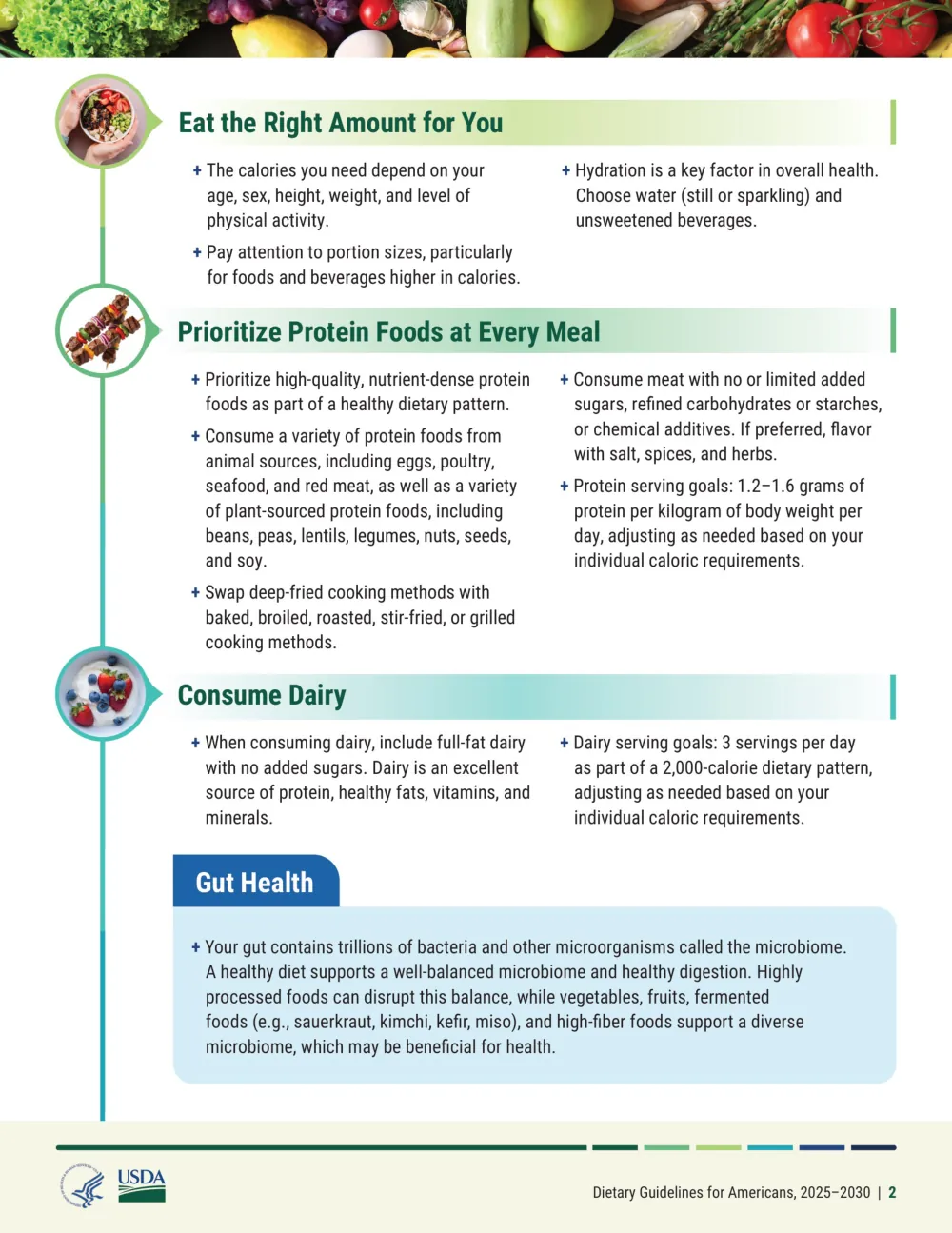
中文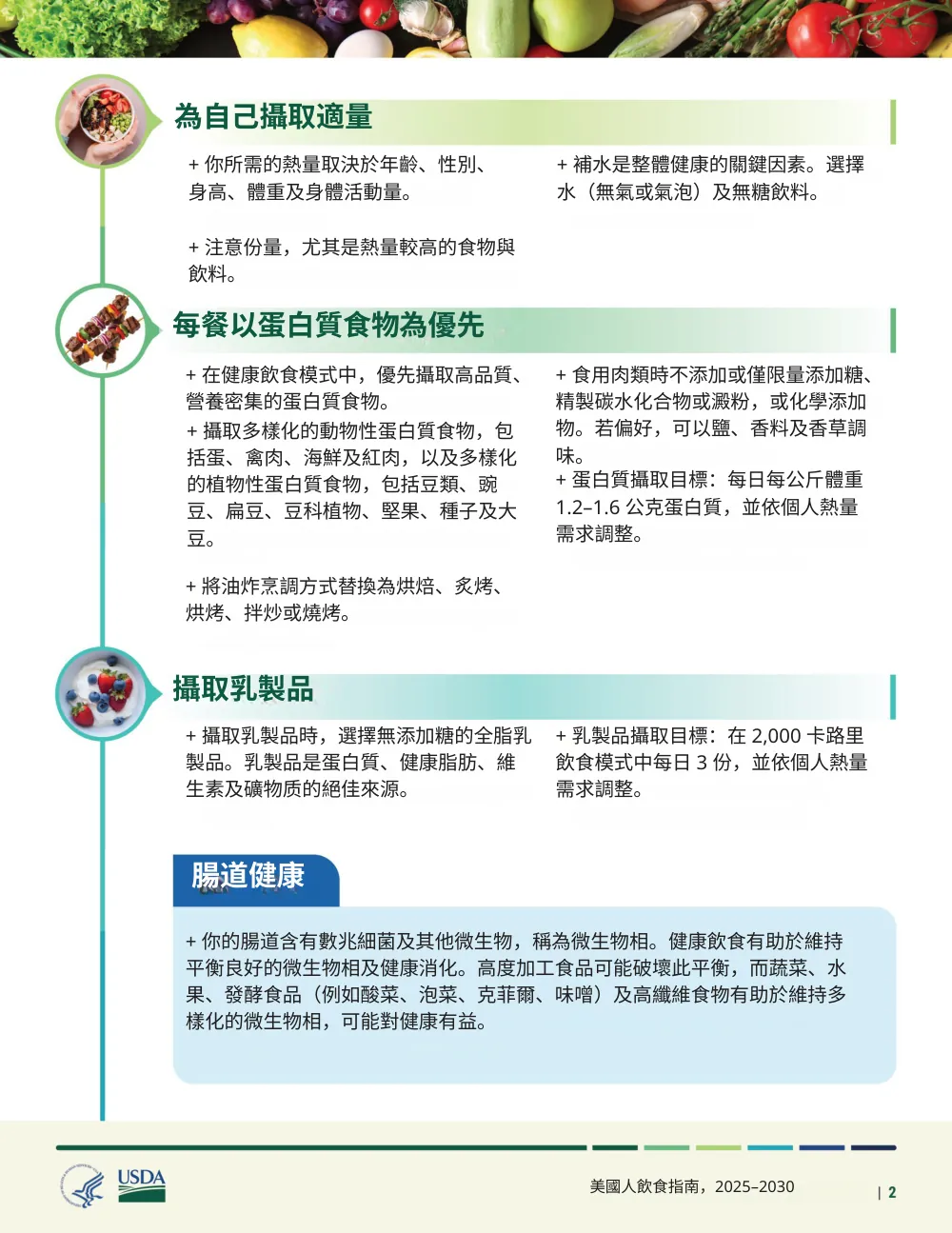
版面完整保留
兩欄排版與圖表對照
學術論文多半是兩欄排版,用抽取文字的方式翻譯,讀取順序常常會左右欄交錯,翻出來的句子文法正確但內容錯亂。中文譯文通常也比英文原文短,一般工具排版後會留下大片空白或行距怪異。Reglyph 逐頁重建版面,兩欄仍是兩欄,圖表、公式與頁碼都留在原位,可以一邊讀譯文一邊對照圖表。
最常翻譯的文件類型
- 研究論文與期刊文章
- 產品手冊與操作說明
- 國外合約與條款
- 財報與投資文件
- 法規與標準文件
- 教科書與課程講義
三個步驟就完成
- 01上傳英文 PDF
數位 PDF、掃描檔,或用手機掃描 App 存成的 PDF 都可以。不用安裝軟體,開瀏覽器就能用。
- 02自動翻譯並重排
系統讀取頁面文字,翻譯成繁體中文後排回原本的位置,兩欄排版與圖表配置都會保留。
- 03下載中文版
幾分鐘後即可下載,版面與原件相同。也可輸出左右對照的雙語 PDF,方便回頭查原文。
常見問題
翻出來是繁體中文還是簡體?
可以選擇。在翻譯設定中選「繁體中文」就會輸出繁體,選「簡體中文」則輸出簡體。
兩欄排版的論文可以正確翻譯嗎?
可以。Reglyph 是把譯文排回原本的版面,而不是先抽取文字再重新排版,所以兩欄不會交錯,圖表與公式也留在原位。
需要安裝軟體嗎?
不用。全部在瀏覽器裡完成,Windows、Mac、手機與平板都可以使用。
可以處理多少頁?
單次最多 50 頁。更長的文件建議依章節拆成幾份分別處理,每份都會保留原始版面,最後合併起來也不會不一致。
每天前 5 頁免費,免信用卡;付費方案 $3 起。